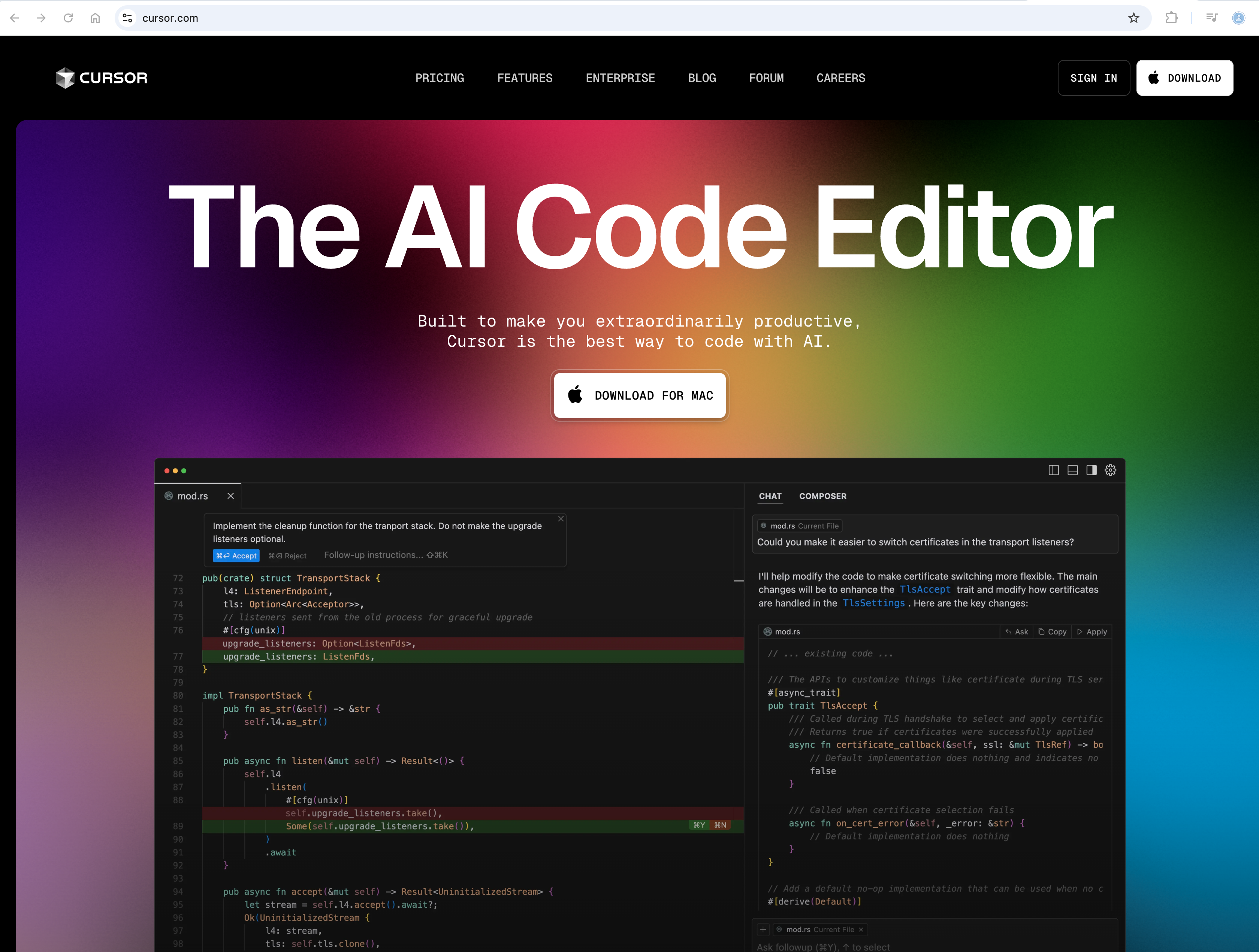
1. Cursor란?
Cursor는 OpenAI의 GPT-4 기술을 기반으로 한 차세대 AI 코딩 에디터입니다. VSCode의 익숙한 인터페이스에 강력한 AI 기능을 결합하여, 개발자들의 코딩 경험을 한 단계 발전시킨 혁신적인 도구입니다.
주요 특징:
• VSCode 기반의 친숙한 UI/UX
• GPT-4 엔진을 활용한 실시간 AI 코드 지원
• 자연어 기반의 코드 생성 및 수정
• 내장된 AI 페어 프로그래밍 기능
개발 배경:
2023년 초 출시된 Cursor는 기존 코드 에디터의 한계를 극복하고, AI의 장점을 최대한 활용하고자 하는 목적으로 개발되었습니다. Microsoft의 GitHub Copilot이 제시한 AI 코딩 지원의 새로운 패러다임을 한 단계 더 발전시켰다고 평가받고 있습니다.
지원 환경:
• Windows, macOS, Linux 지원
• 대부분의 프로그래밍 언어 호환
• Git 통합 지원
• 다양한 플러그인 생태계
활용 분야:
• 일반적인 코드 작성
• 레거시 코드 현대화
• 코드 리팩토링
• 버그 수정 및 디버깅
• 코드 문서화
2. 설치 및 초기 설정
시스템 요구사항
• 운영체제: Windows 10/11, macOS 10.15+, Linux
• 메모리: 최소 8GB RAM 권장
• 저장공간: 최소 1GB 이상의 여유 공간
• 인터넷: 안정적인 인터넷 연결 필수
• OpenAI API 키 (선택사항)
설치 방법
1. 공식 웹사이트 다운로드
• https://www.cursor.com/ 접속
• 운영체제에 맞는 설치 파일 다운로드
• 다운로드된 설치 파일 실행
2. 설치 프로세스
• 설치 마법사의 안내에 따라 진행
• 기본 설치 경로 선택 (필요시 변경 가능)
• 바탕화면 바로가기 생성 여부 선택
3. API 키 설정 방법
- OpenAI 등 AI key를 연동하여 사용할 수 있습니다.

Cursor Settings에서 Key를 입력할 수 있습니다.
또는 Cursor 무료/유료 플랜을 이용할 수 있습니다.
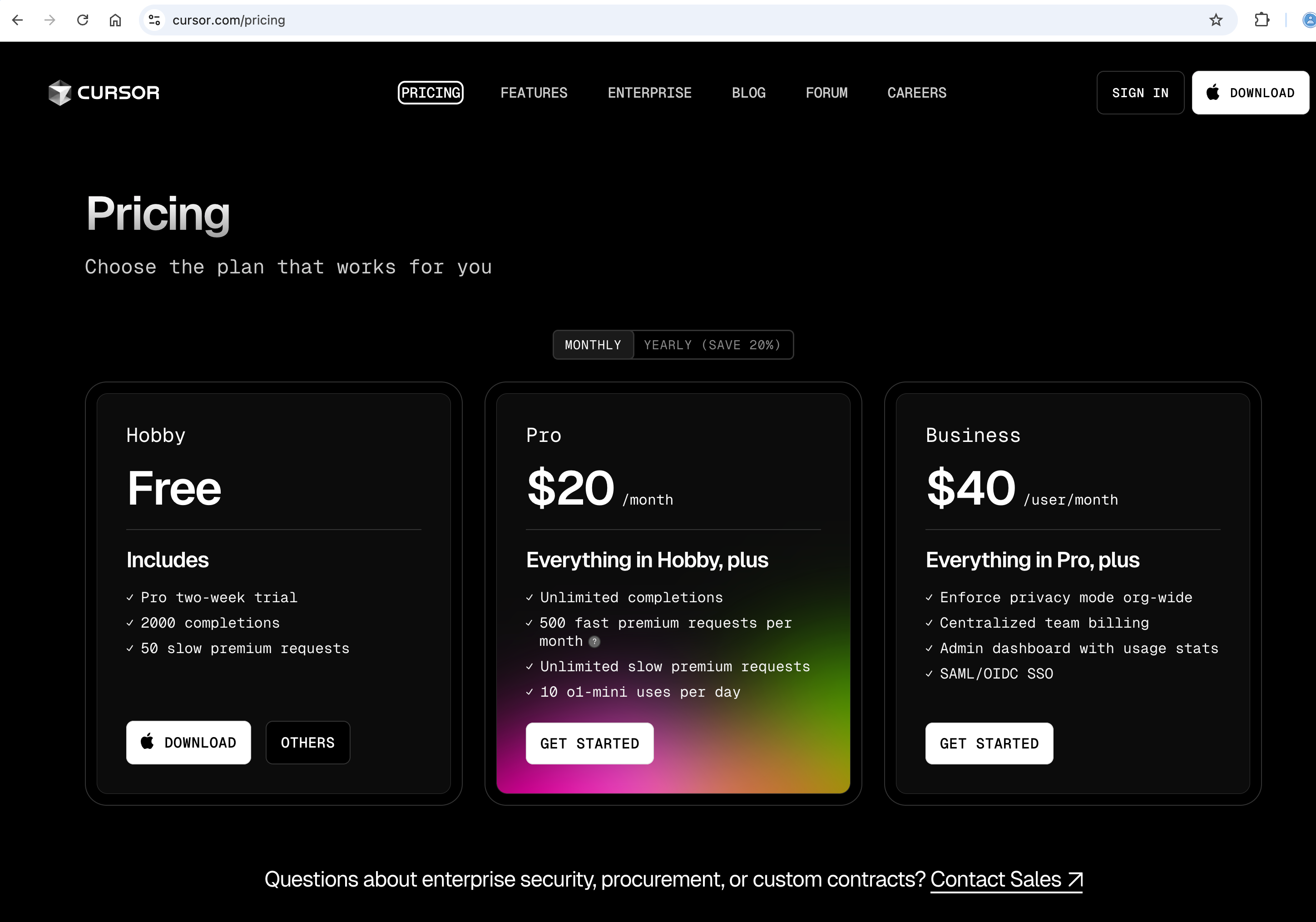
우선 무료 플랜을 이용하면서 Cursor가 나에게 맞는지 한 번 체험 해보시길 바랍니다.
3. 사용 방법 예시
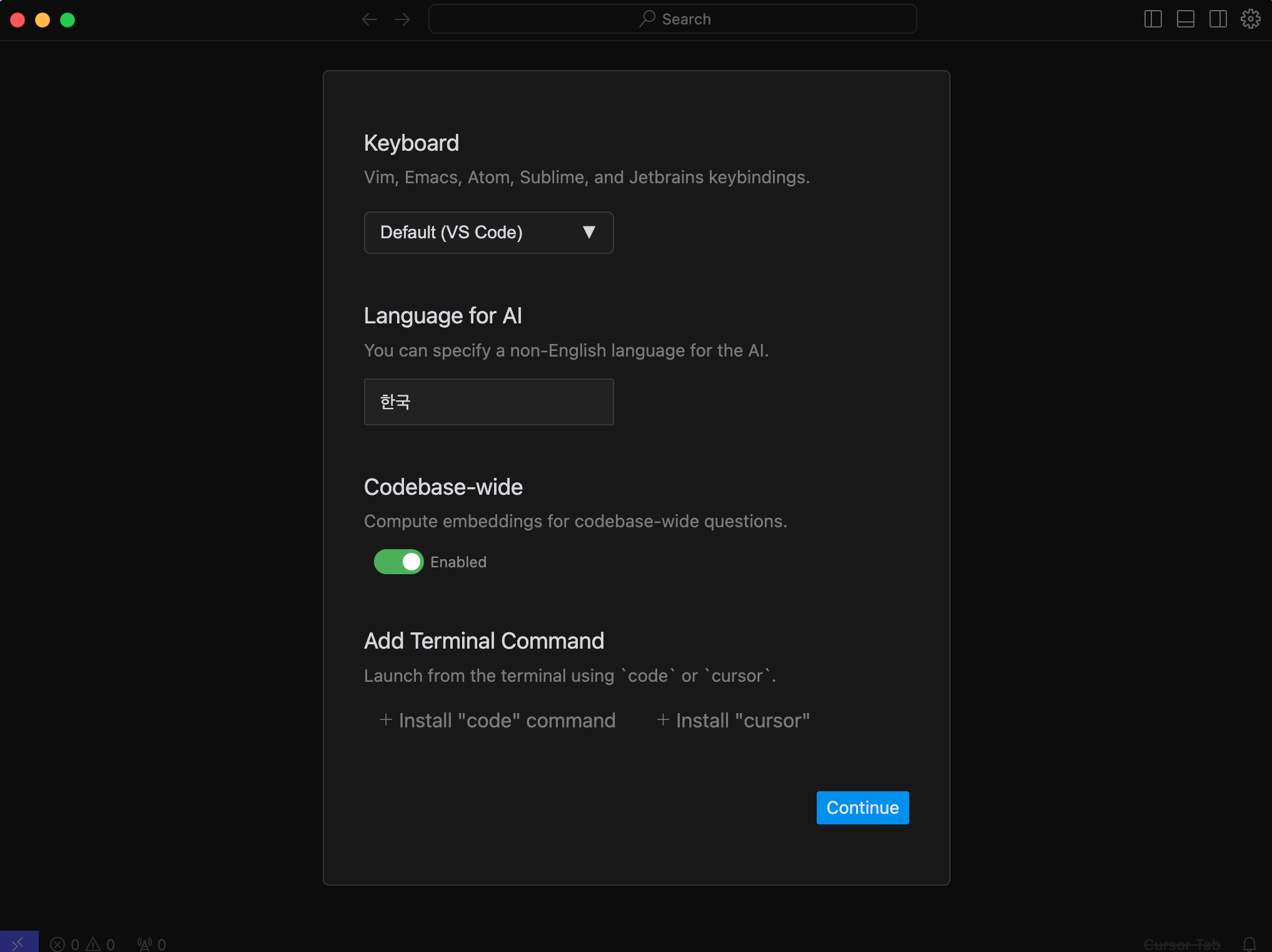
초기 설정 후
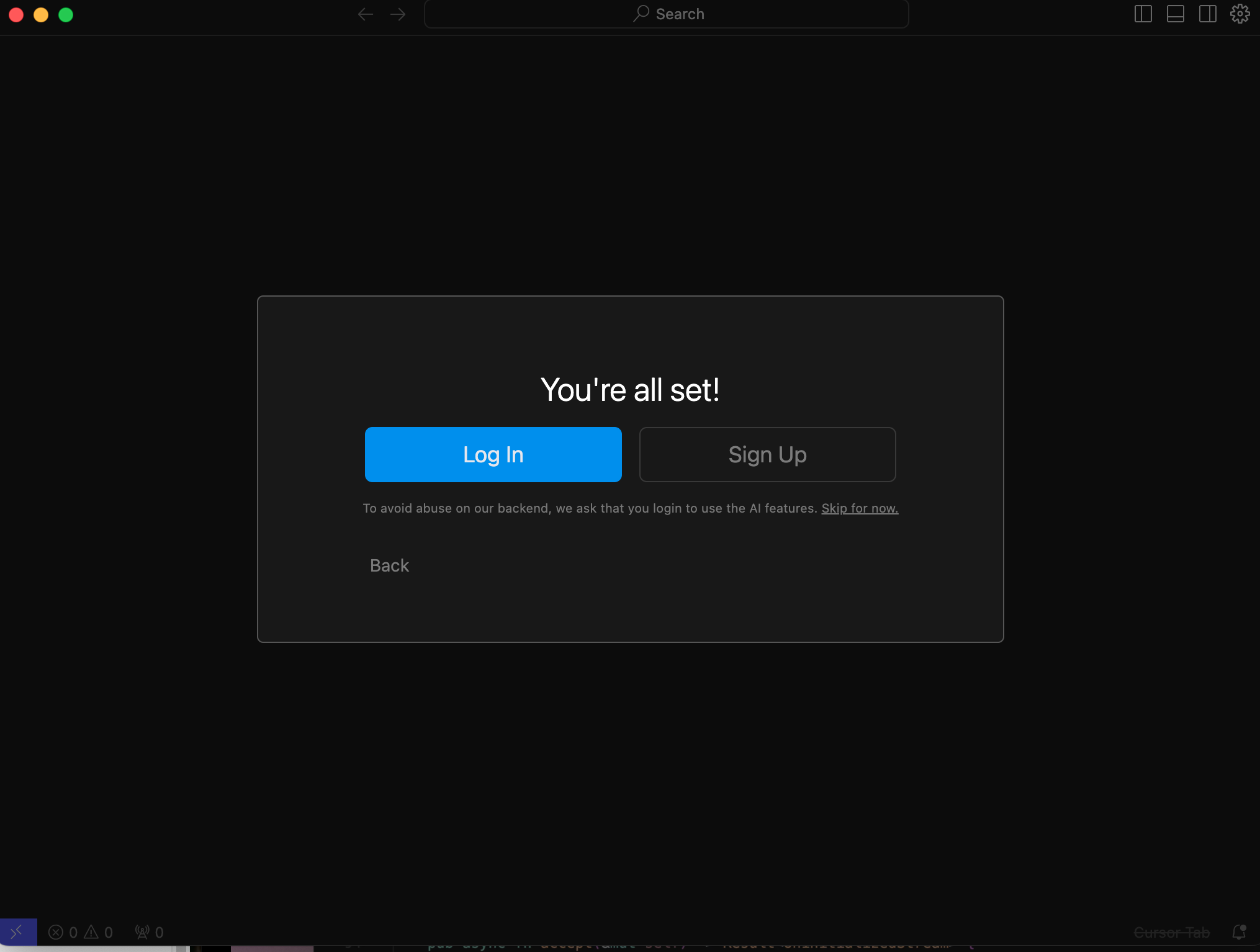
로그인 화면이 나옵니다. 회원가입 또는 Skip for now 를 하셔도 됩니다.
저는 Pro 플랜을 이용하고 있어서 로그인을 하겠습니다.
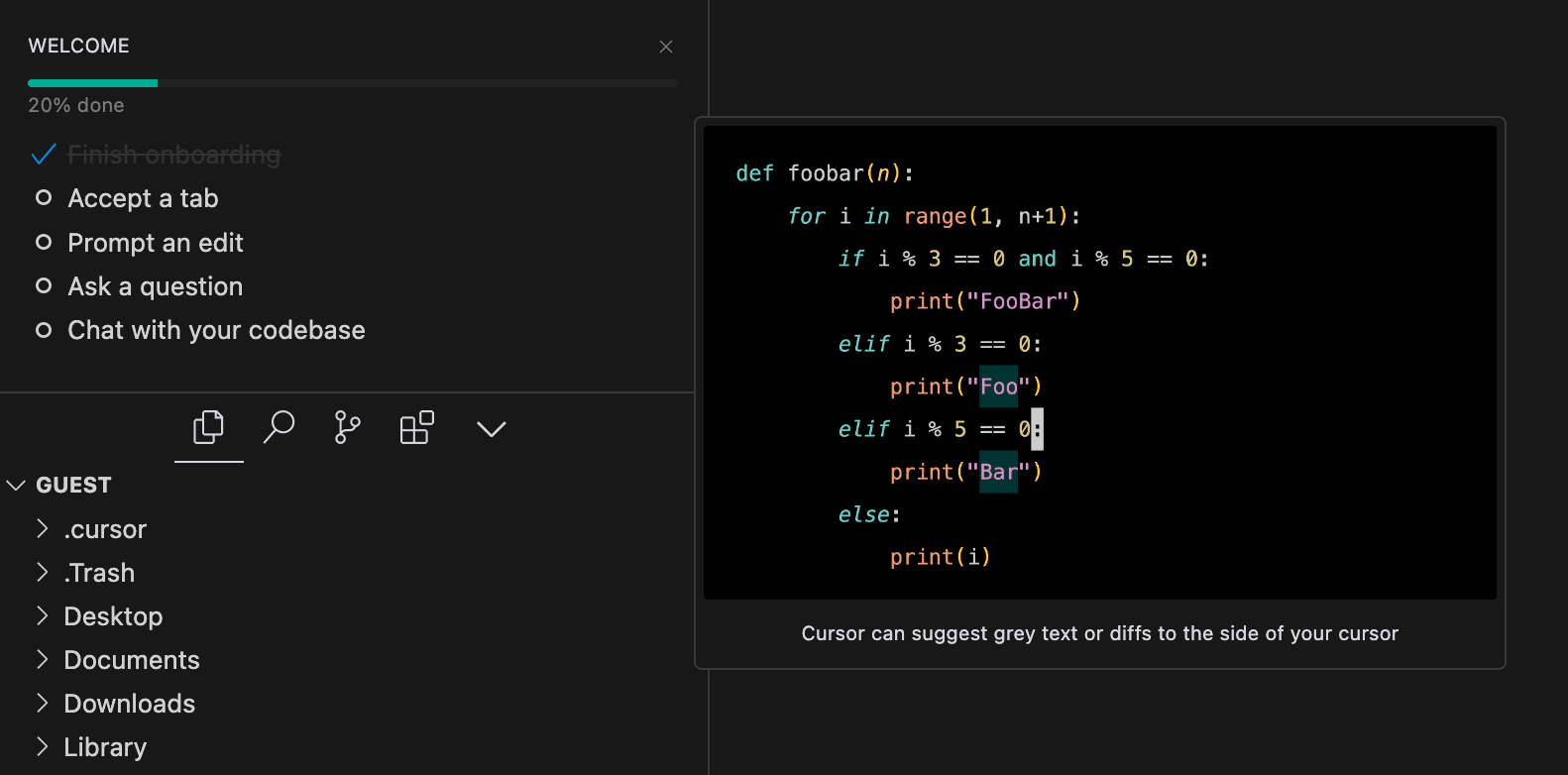
WELCOME 에서는 Cursor 기능을 설명하고 있습니다.
- Accept a tab
- 저도 tab 기능을 많이 사용하는데요.
- Cursor는 코드를 추천하는데 적용할 때는 tab을 누르면 됩니다.
- 몇 번의 tab, tab, tab 만으로 코드가 완성되는 과정을 볼 수 있습니다.
- Prompt an edit
- 영역 지정 또는 생성하고 싶은 코드를 프롬프트를 입력하는 기능힙니다.
- 윈도우 사용자는 Control + K, 맥 사용자는 Command + K 입니다.
- ChatGPT와 비슷한 방식으로 동작하고 바로 코드를 생성하거나 수정할 수 있습니다.
- Ask a question
- Chat 방식으로 AI 와 대화할 수 있습니다. 이 때 모델을 선택할 수 있는 기능도 있습니다.
- 저는 기본 설정인 claude-3.5-sonnet 을 사용하고 있습니다. 만족하고 있습니다.
- Chat with your codebase
- 코드 데이터 내에서 선택한 코드나 텍스트에 대해 Ai와 대화를 시작하는 기능입니다.
샘플로 Tic Tac Toe 웹 페이지 만들기
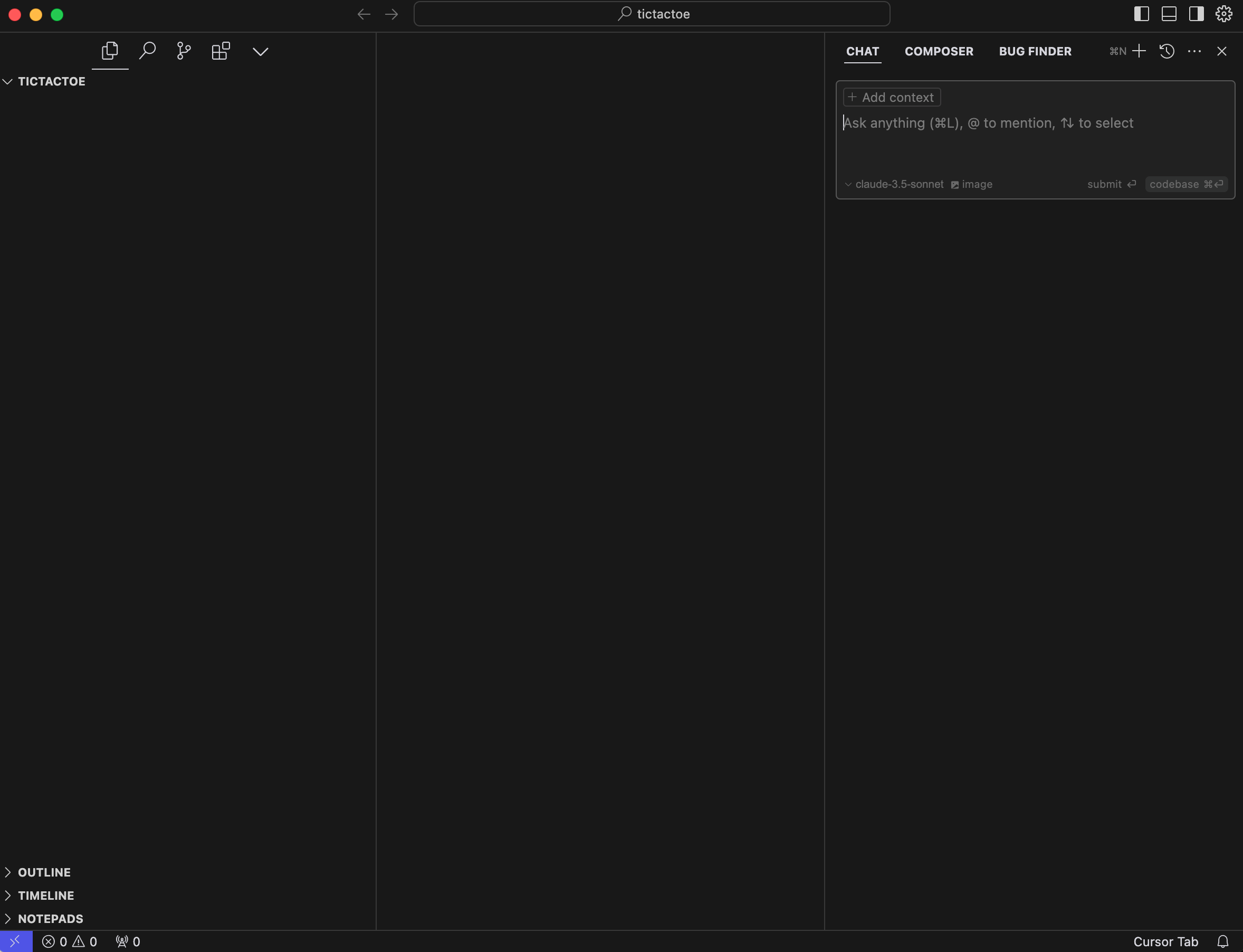
TicTacToe 폴더를 생성 후 Cursor로 Open 했습니다.
이후 Chat을 열었습니다. (Command + L, Control + L)
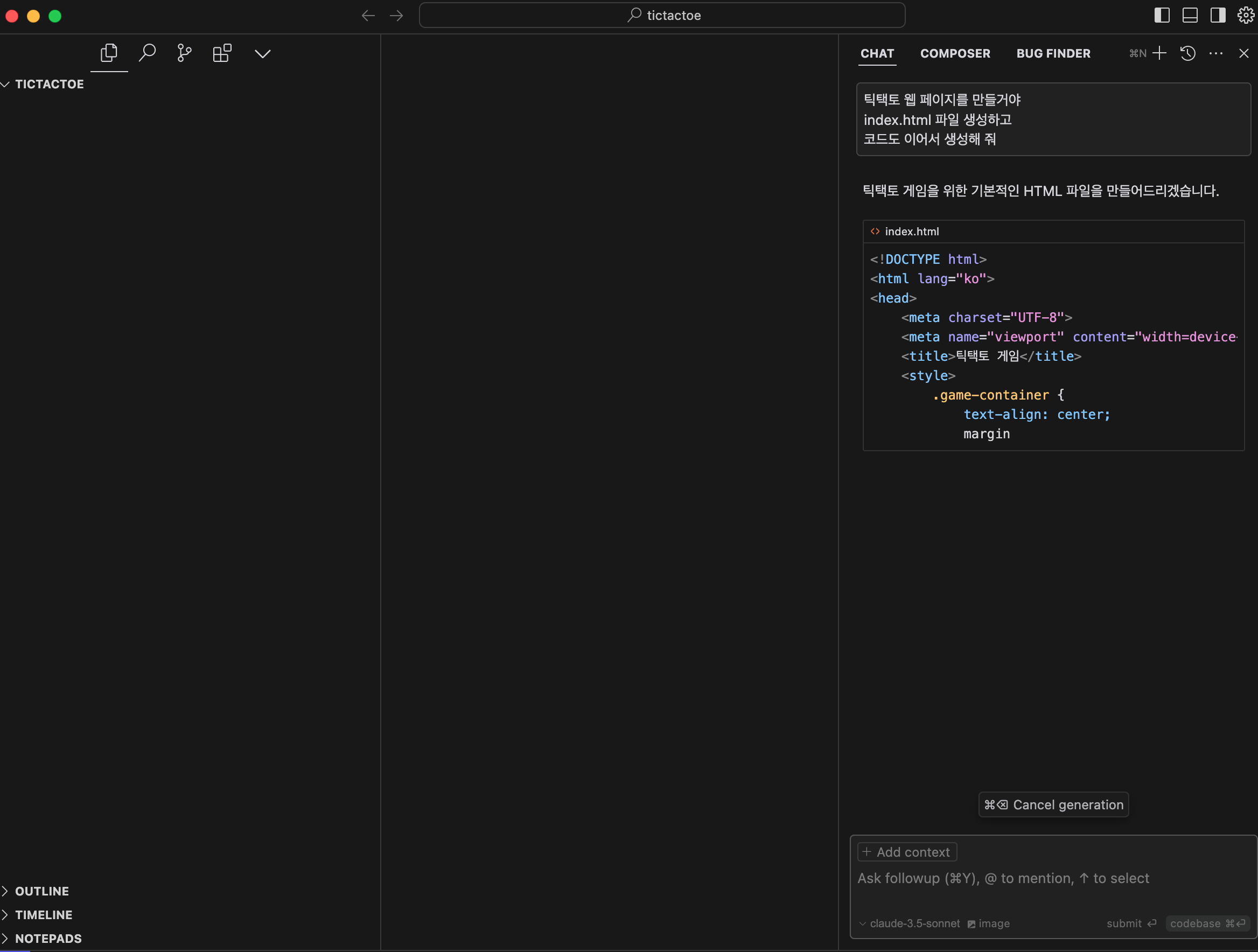
프롬프트에 html로 틱택토 파일과 코드 생성을 명령 했습니다.
응답이 완료되면 index.html 파일 옆에 Apply 버튼으로 파일, 코드 생성을 적용합니다.
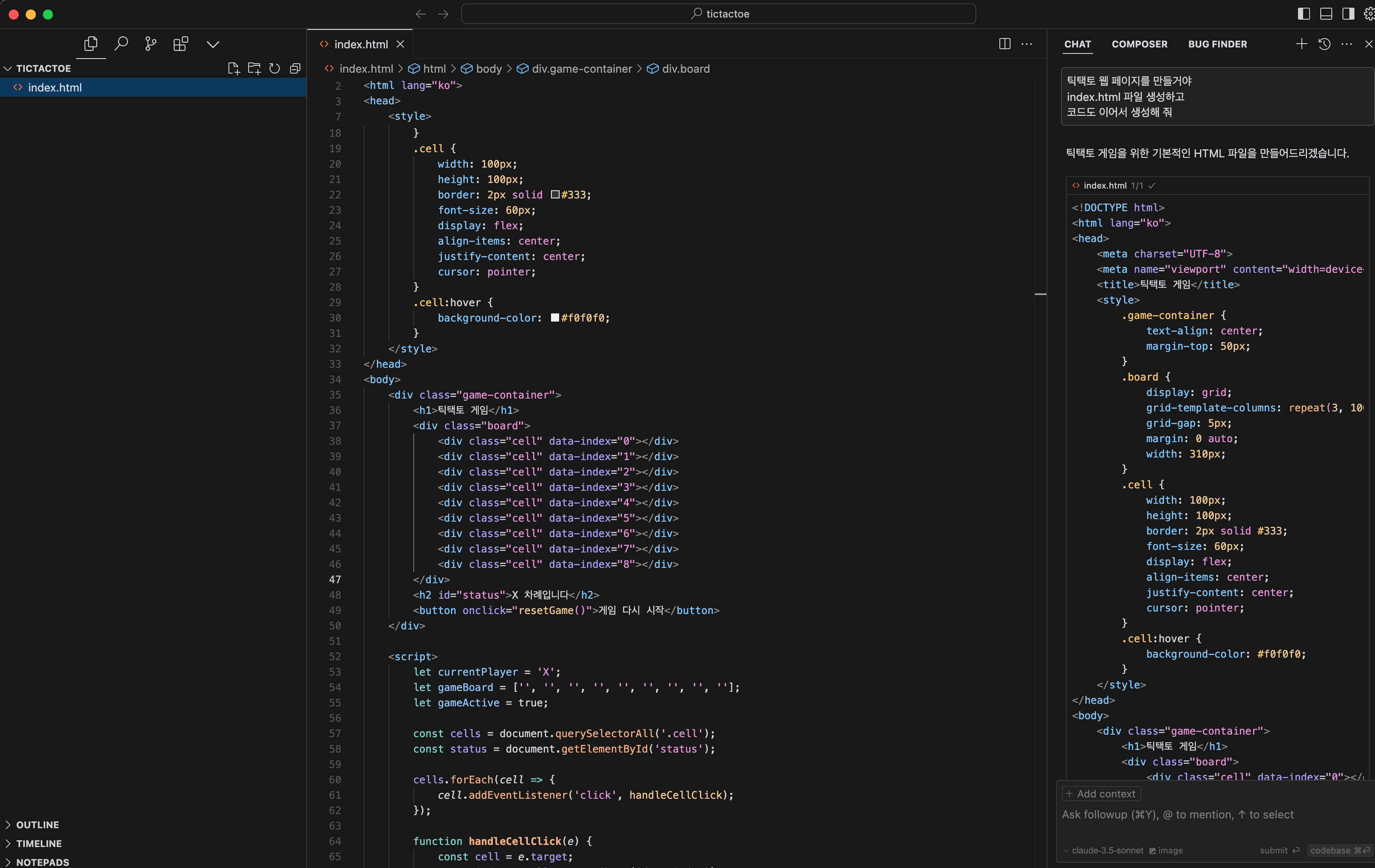
파일과 코드가 생성 됐습니다.
index.html 파일을 실행 해보겠습니다.
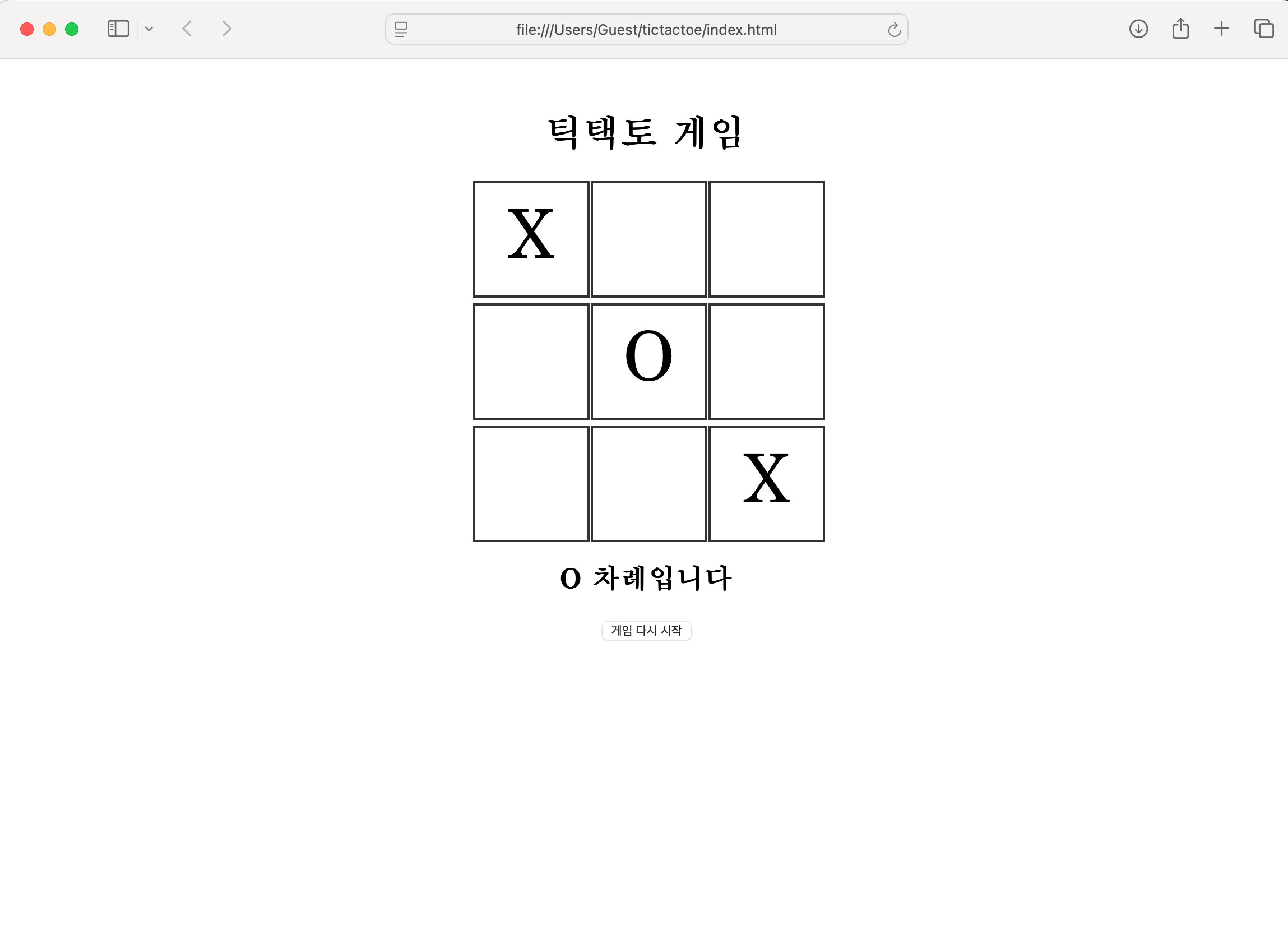
두 명이서 플레이할 수 있는 틱택토 웹 어플리케이션이 만들어 졌습니다.
컴퓨터랑 플레이할 수 있는 웹 어플리케이션으로 수정 해보겠습니다.

컴퓨터랑 할 수 있는 코드로 수정 명령으로
코드를 생성 했습니다.
Apply 버튼으로 코드를 적용 해보겠습니다.

변경 사항이 표시되면서 적용 여부를 확인합니다.
Accept File로 전체 적용을 해보겠습니다.

컴퓨터와 틱택토를 플레이할 수 있는 어플리케이션이 됐습니다.
컴퓨터 이기기 쉽지 않네요!
4. Extensions in Marketplace
VS Code와 동일하게 사용 가능합니다. 어플리케이션에 맞는 Extensions 설치로 개발을 할 수 있습니다.
5. 마무리
저는 VS Code copilot을 사용하다가 Cursor로 변경 했는데요.
변경한 이유는 Cursor는 프로젝트 전체 컨텍스트를 이해하고 작업이 가능했기 때문입니다.
AI 채팅이 하나의 통합된 인터페이스로 제공되는 점도 좋았습니다.
Cursor는 GPT-4, Claude를 모두 사용 가능한 점도 장점입니다.
Cursor Pro는 월 $20로 요즘 환율이 높아 29,000원 정도하는데요. AI 기능 아깝지 않습니다.
평소에 Chat 만 열어서 이것저것 질문도 많이 하기도 하고요.
Cursor로 즐거운 코딩 하시기 바랍니다.
'AI & IT' 카테고리의 다른 글
| DeepSeek: 중국이 만든 오픈소스 AI의 충격적인 성능 (2) | 2025.01.30 |
|---|---|
| AI 컨택센터(AICC): AI 기술 적용 동향 (0) | 2025.01.21 |
| ChatGPT 유료 구독 해지하고 Claude.ai로 갈아탄 이유 (0) | 2025.01.20 |
| 유료? 필요 없어! 무료로도 ChatGPT 200% 활용하는 비법 (1) | 2025.01.18 |
| AI가 만든 틱택토(TicTacToe) (0) | 2025.01.16 |